| マイコンの始め方 | |
|
| 1.どんなマイコンを使うか |
| マイコンは、使うハードウェアに合わせて、いろいろな種類があります。どんなハードウェアを使うかによって、どんなマイコンを使うか撰びます。 マイコンは、100円ちょっと買えるものから、数千円の物が売られています。 |
||
|
|
||
![]() |
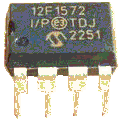
PIC12F157 マイコン 4本足からたくさん足のあるものまでいろいろな種類があります。左のPIC12F1572は、140円でした。 LED,ラジコンサーボには直接つなげられますが、どのように動作させるかをPIC12F1572に合わせて全部書きます。 8ビットのマイコンなので、小数を使わず、整数、ビット処理で処理速度を上げます。 |
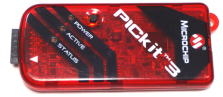
![]() ライターでPICに書き込む |
|
|
||
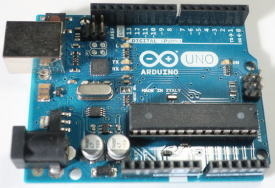
ARDUINO UNO接続する部品によっていろいろ種類があり、800円~数千円で買えるマイコンです。 ラジコンサーボを動かすプログラムが動かす角度を書くだけで作れます。 |
||
|
|
||
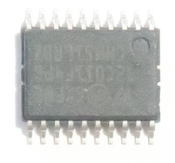
| STM32C011F4Px マイコン 32ビットのマイコンなので、小数の計算も遅れなく実行できます。左のSTM32C011F4Pxは、80円でした。HALと言う専用の言語を使って、ラジコン受信機の信号をSBUS形式で読み込んだり、ジャイロの信号をI2C通信で読み込んだりして利用できます。 |
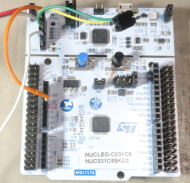
![]() 学習ボードでSTM32に書き込む |
|
| 2.PICマイコンでのプログラミング例 |
| 準備 | ||||||||||||||||||
|
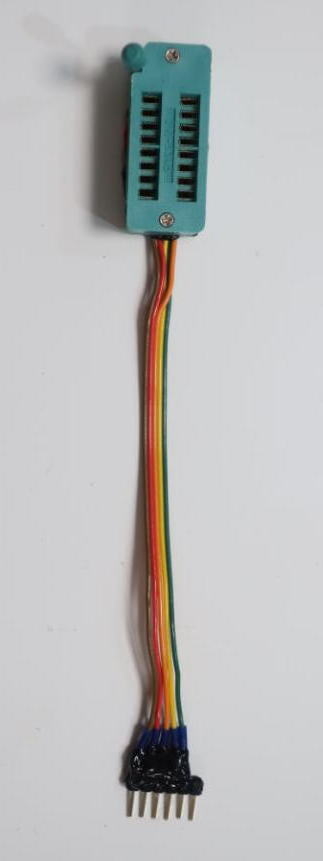
| プログラミングソフトをセットアップする | |||||||||
|
| C言語によるプログラミング |
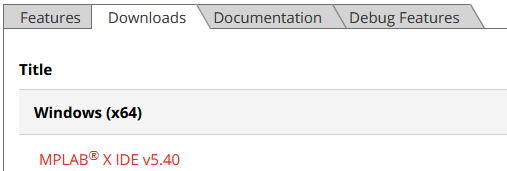
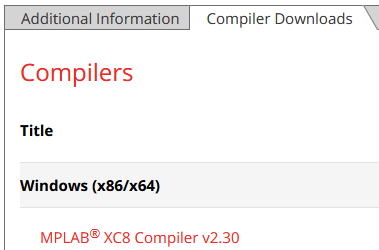
C言語でプログラミングするには、MPLAB X IDE を起動して、以下の手順で行います。 |
| 1 | プロジェクトの作成からはじめます。 |
File → New Project を選択 |
|
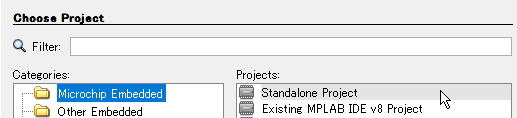
Choose Project → Standard Project ![]() |
|
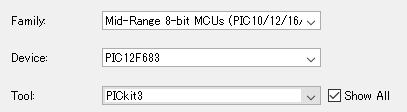
Select Device → Family = Mid Range 8-bit → PIC12F683 ![]() |
|
| Select Header → 変更無し |
|
| 「4.Select Plugin Bord」はパス。 | |
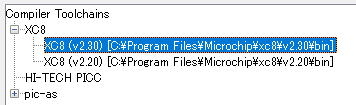
Select Compiler → XC8 ![]() |
|
| |
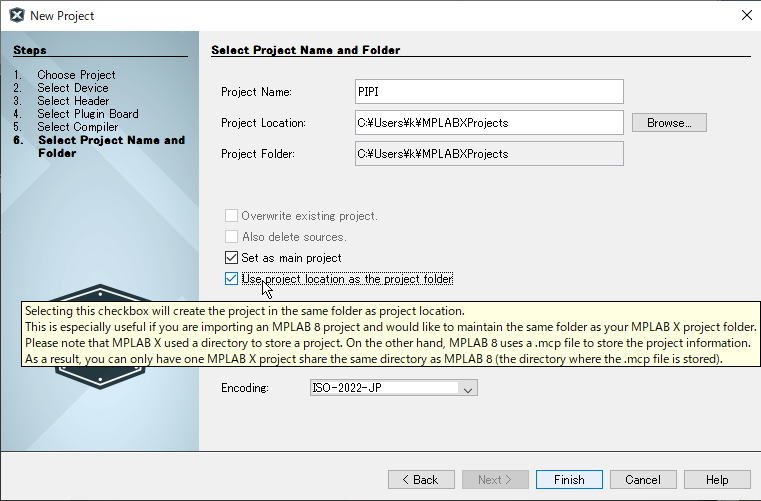
Select Project Name and Folder → Project Name = PIPI → Encoding = ISO-2022-JP |
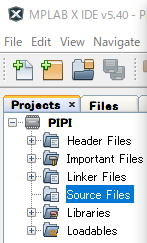
| 以上でProjectに PIPI が追加される。 | |
![]() |
| 2 | ソースファイルを開きC言語で記述する画面にします。 |
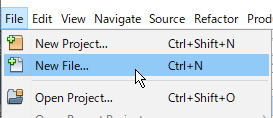
Projects の PIPI のSource File を選び、メニューから File → New File を選択する ![]() |
|
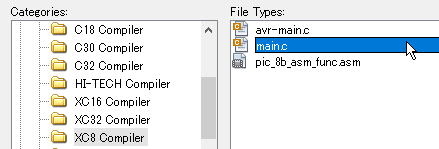
| Choose File Tipe → Categries = MicrochipEmbedded → XC8 Compiler 、 FileTipe = main.c | |
![]() |
|
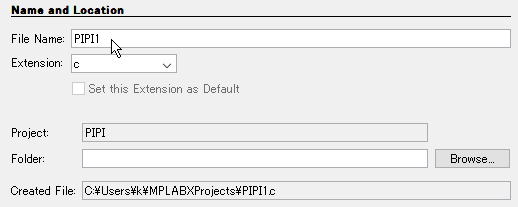
| Name and Location → File Name = PIPI1 、 Extenion = c | |
![]() |
|
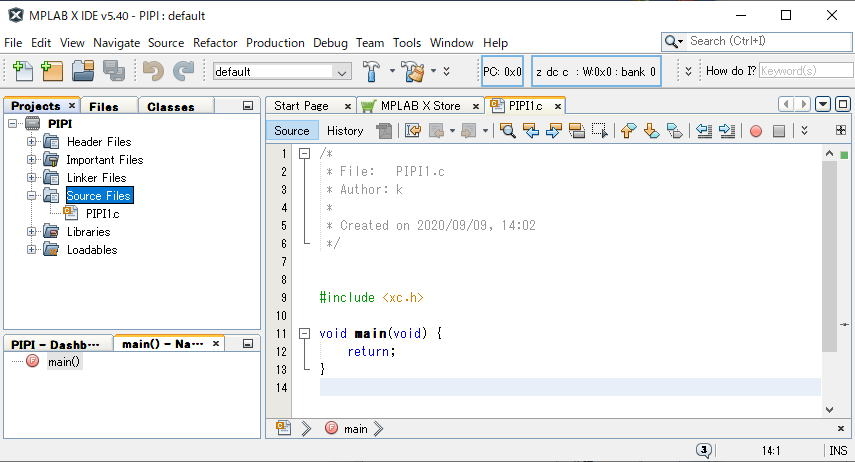
| 以上でC言語を記述するソースファイルの画面になる。 | |
![]() |
|
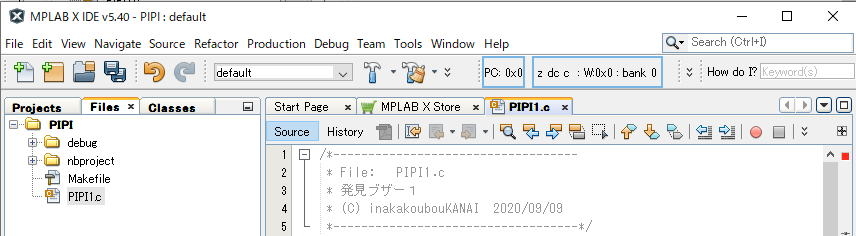
| /* から */までの間の注釈欄を作品名などに書き換える。 | |
![]() |
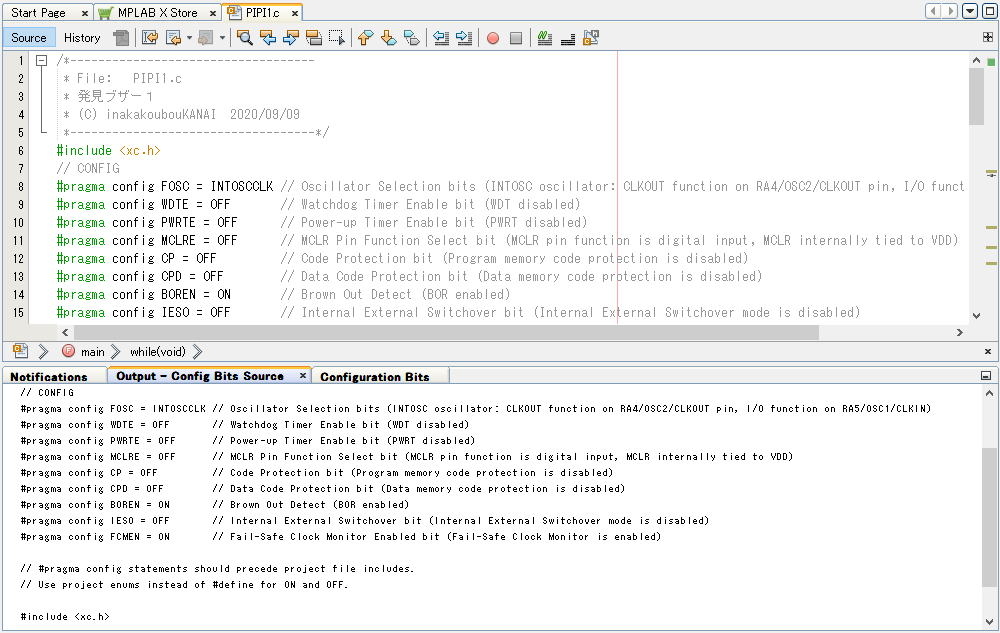
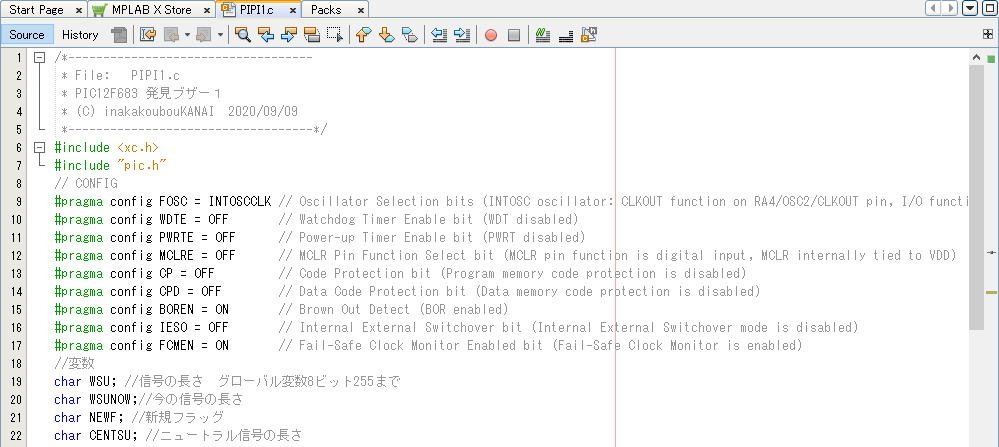
| 3 | ソースにコンフィグレーションを書きます。 |
| 選択するだけで、コンフィグレーションが書き出されます。コンフィグレーションでPICの基本的な使い方を指定します。 | |
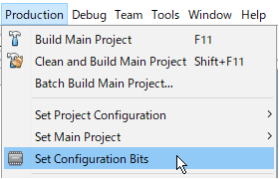
| MLAB X IDEの画面で、 Production → Set Configuration Bits を左クリックする。 | |
![]() |
|
| Option を選択する。 | |
![]() |
|
| |
|
|
|
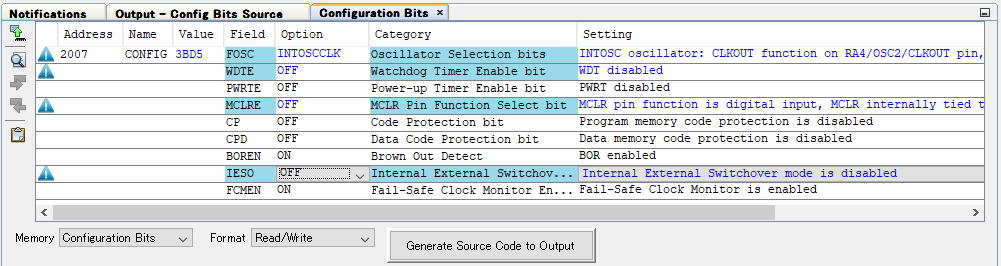
| <コンフィグレーションの設定項目> | |
| FOSC:外部クロックを使うか、内部クロックを使うか → INTFCCLK内部を使う WDTE:ウォッチドッグタイマー(フリーズしたときに復帰させる処理を書くときに使う)を使うか → OFF使わない MCLRE:ハードウェアリセット(スイッチで再起動する)を使うか → OFF使わない CP:プログラムプロテクト(プログラムの読み出しを保護)を使うか → OFF使わない CPP:データプロテクト(データの読み出しを保護)を使うか → OFF使わない BOREN:ブラウンアウト(電源が不安定になったときの処理)を使うか → ONにしてブラウンアウト発生時にマイコンを停止する IESO:2段階クロック(外部クロックを使う前に内部クロックを使う)を使うか → OFF使わない FCMEN:バックアップクロック(外部クロックが壊れたら内部クロックを使う)を使うか → OFF使わない |
|
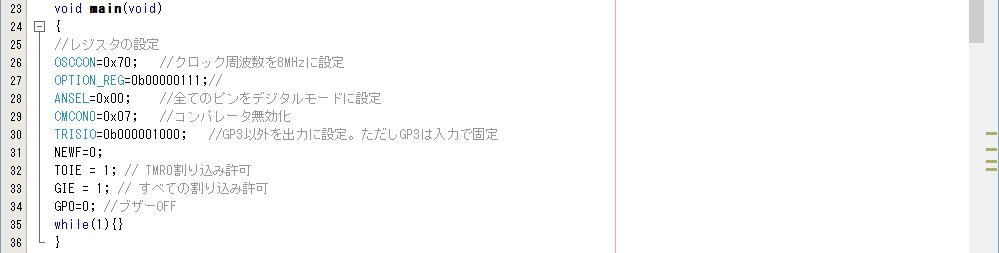
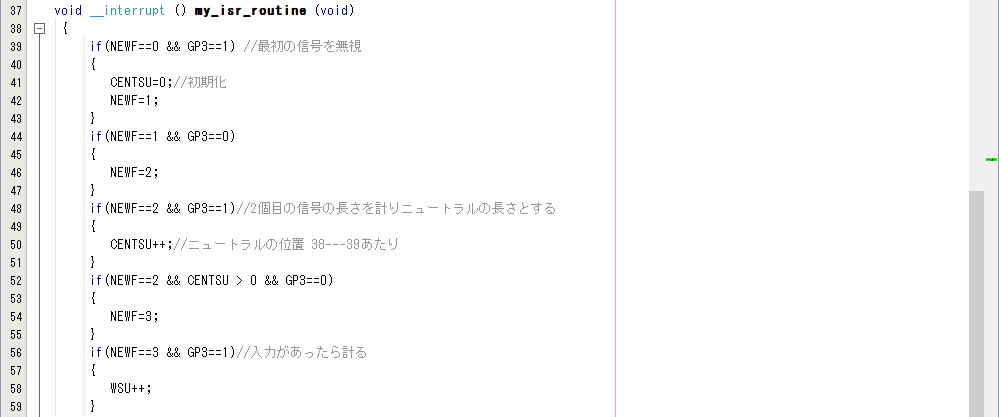
| 4 | メインルーチン、サブルーチンを書き加えます。 |
| 設 定 |
![]() |
| メ イ ン ル | チ ン |
![]() |
| サ ブ ル | チ ン |
![]() ![]() |
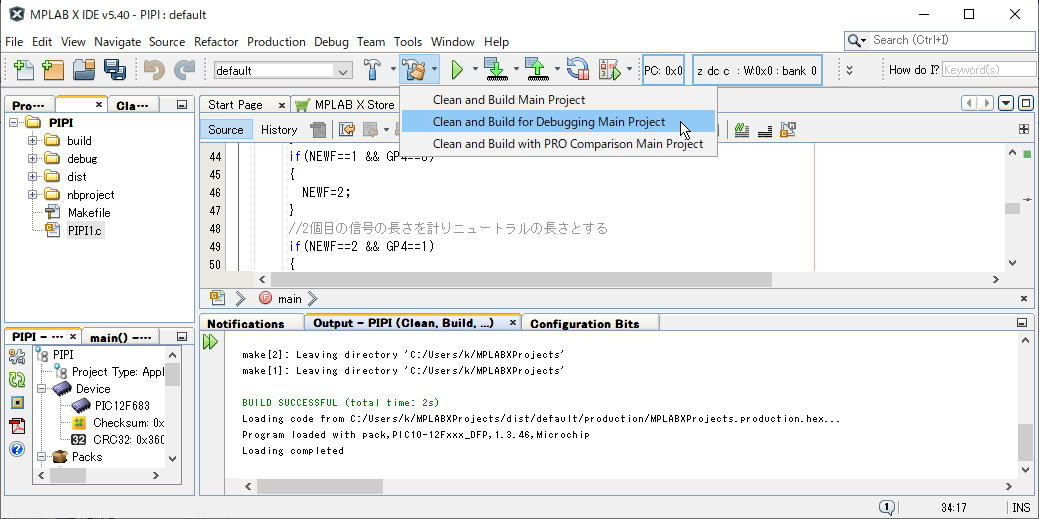
| 5 | PICに書き込む形式にビルドします。 |
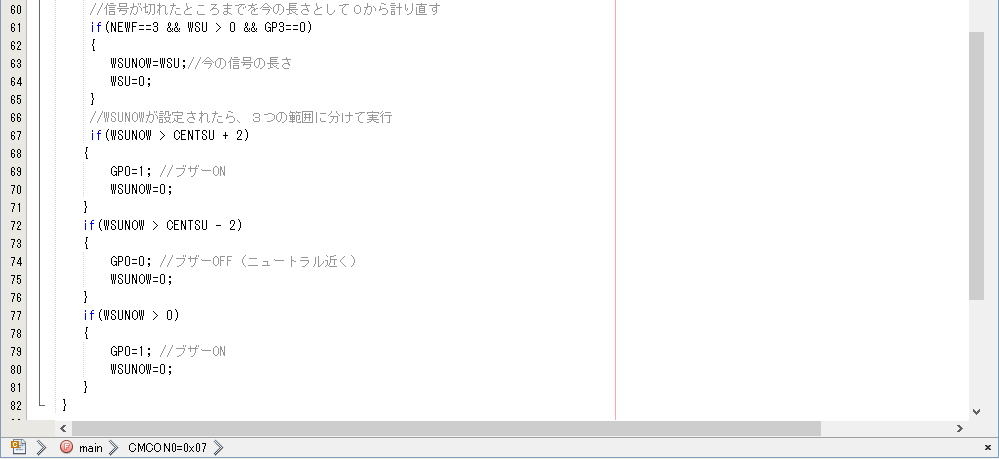
![]() |
|
| Loding completed と表示されれば成功です。 | |
| 6 | PICへ書き込みます。 |
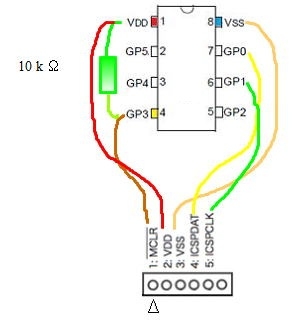
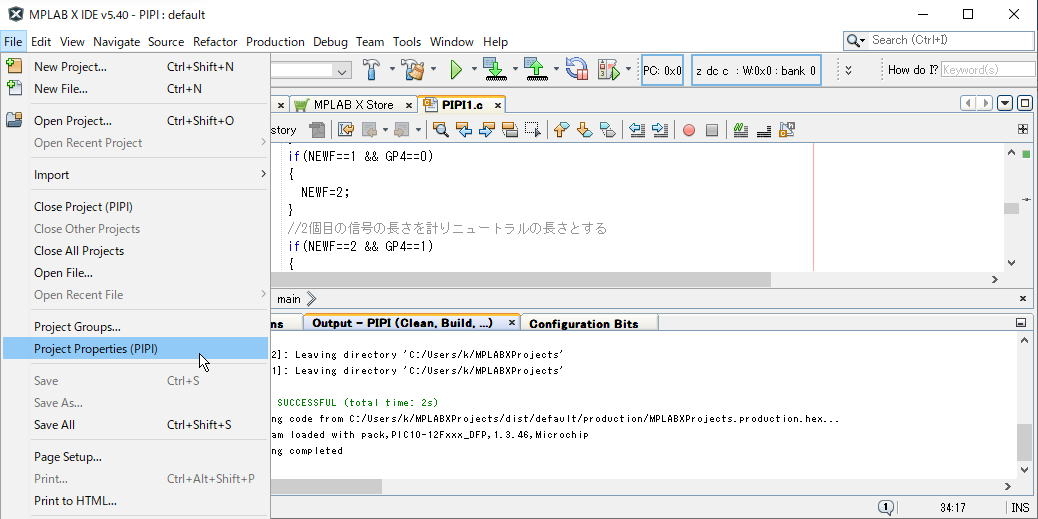
| MPLAB X IDE を起動してから、パソコン→PICKIT3→書き込みアダプター→PIC をつなぎ 以下の手順を実行します。 |
| プロジェクトが開いていなかったら、開きます。 | |
![]() |
|
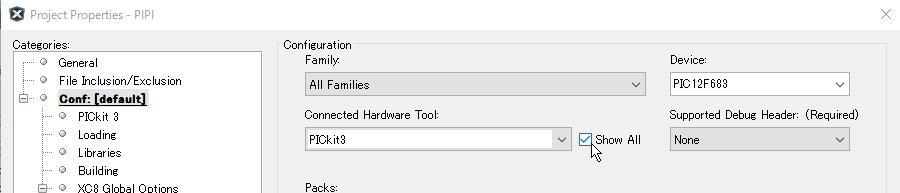
| 書き込みツールを PICkit3に指定します。 | |
|
|
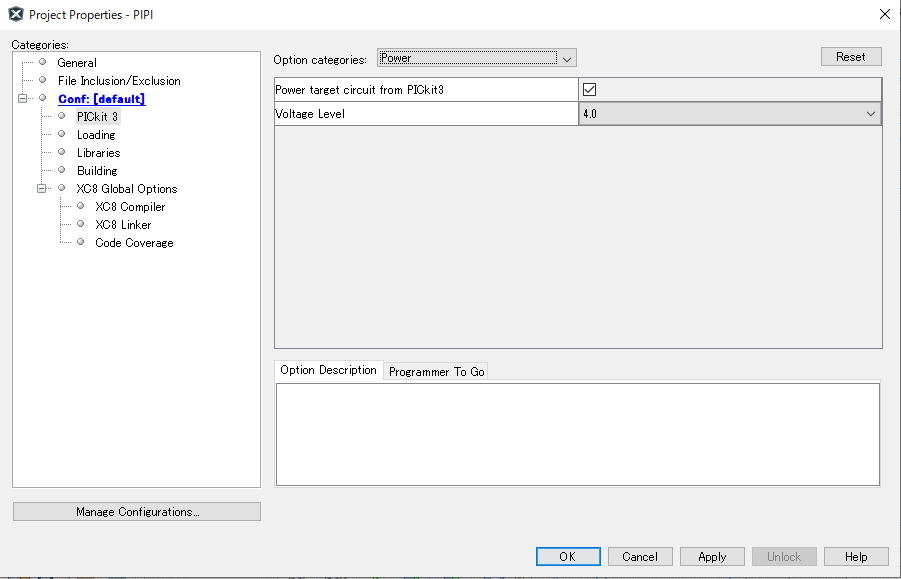
| 供給するPowerを指定します。 | |
|
|
| 電圧を4Vにします。 | |
![]() 4Vにします。 他の電圧だとうまくいかないようです。 |
|
![]() |
|
![]() |
|
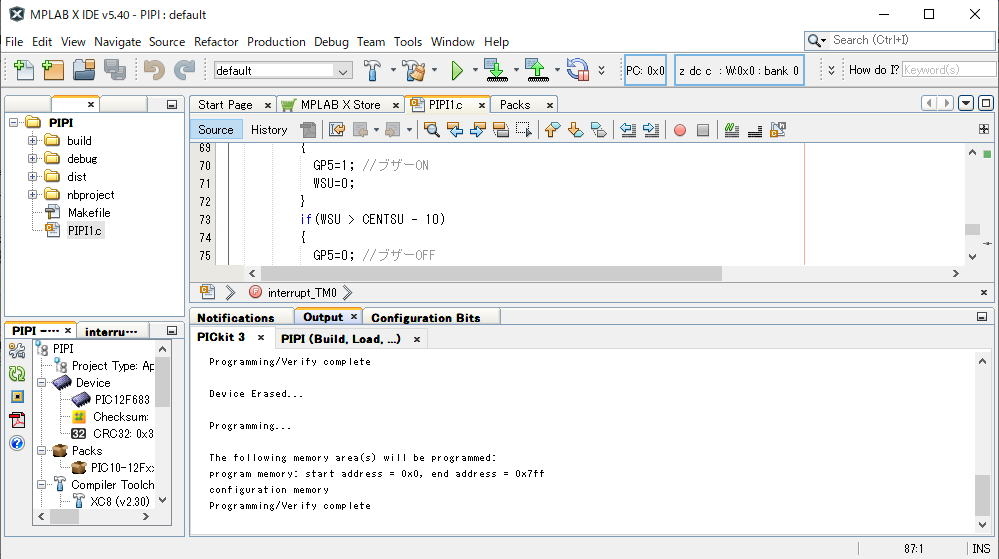
| Verify completeと表示されれば成功です。 |
.gif)