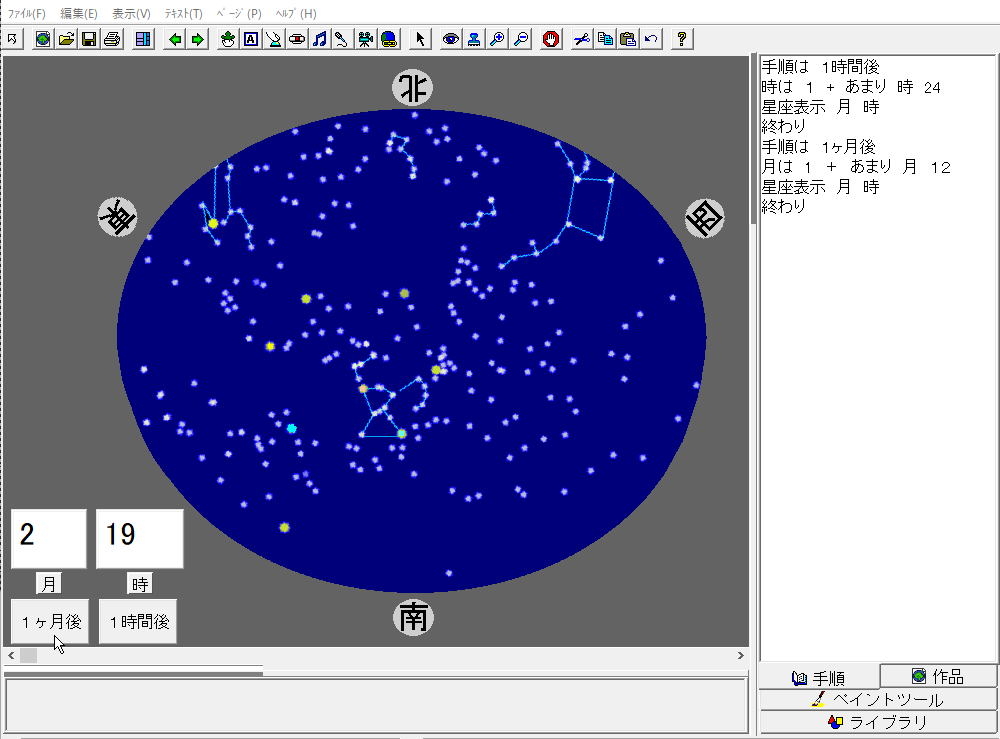
手順は 1時間後 1時間後
時は1+あまり時24
星座表示月時
終わり
手順は1ヶ月後
月は1+あまり月12
星座表示月時
終わり |
|
はスペース。命令語と命令語の間に書き入れる。
はEnterキーをおすこと。行の最後に書き入れる。
手順は1時間後 で、手順をつくります。1時間後 が手順の名前です。
時は1+あまり時24 は、テキストボックス「時」の文字を 1+あまり時24 にします。
あまり時24 は、テキストボックス「時」の数字を24で割ったときのあまりです。あまり と + 1 を使うことで、1から24の数字を表示しています。
星座表示月時 は、星図をテキストボックス「月」「時」の図にします。
終わり は、手順を終わります。
手順は1ヶ月後 で、手順をつくります。1ヶ月後 が手順の名前です。
月は1+あまり月12 は、テキストボックス「月」の文字を
1+あまり月12 の数字にします。
あまり月12 は、テキストボックス「時」の数字を12で割ったときのあまりです。あまり と + 1 を使うことで、1から12の数字を表示しています。
星座表示月時 は、星図をテキストボックス「月」「時」の図にします。
終わり で、手順を終わります。 |
 もとの星空の動き.mwx
  星空の動き.mwx
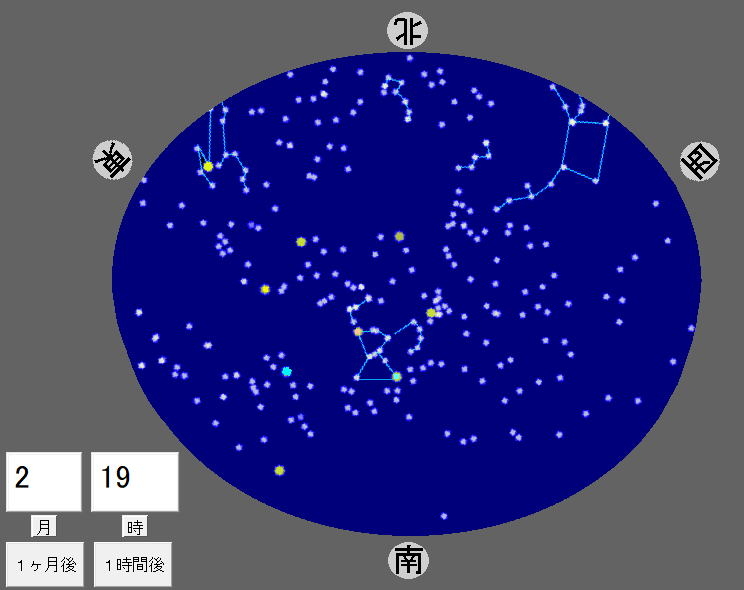
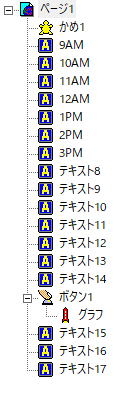
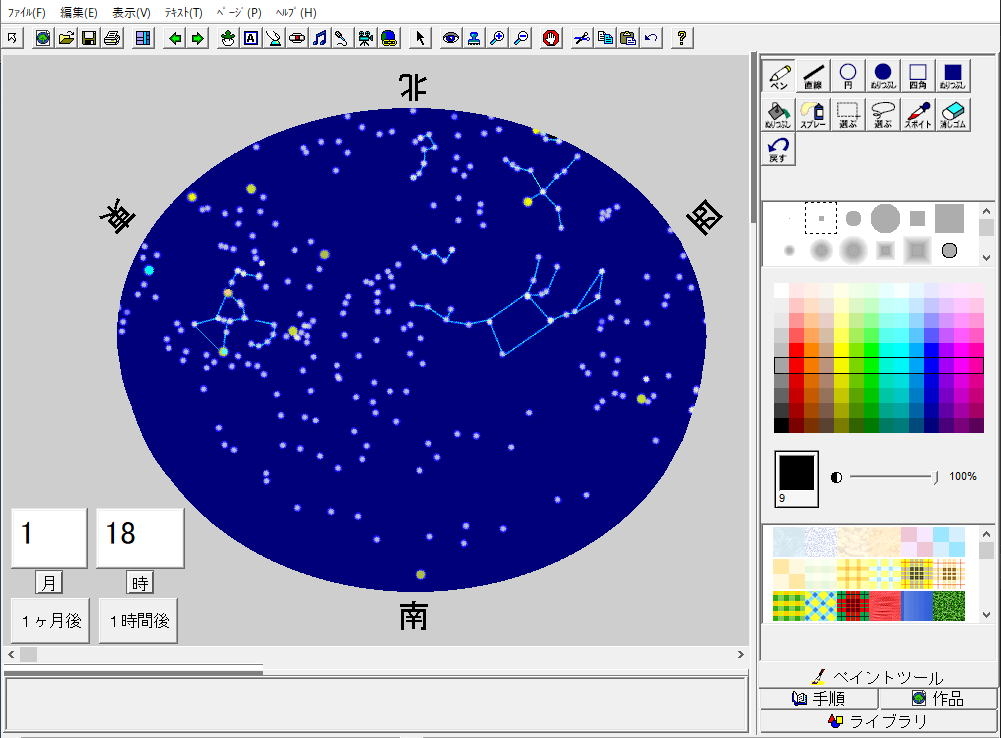
 を左クリックして、開きます。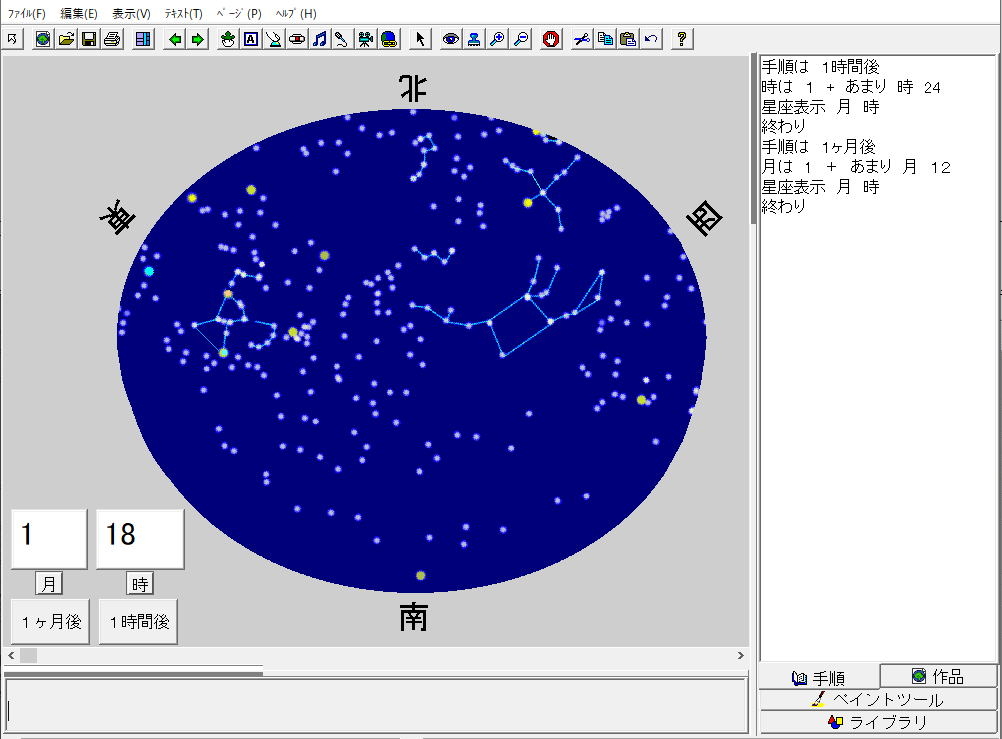
 を左クリックすると、1時間後の星空を表示します。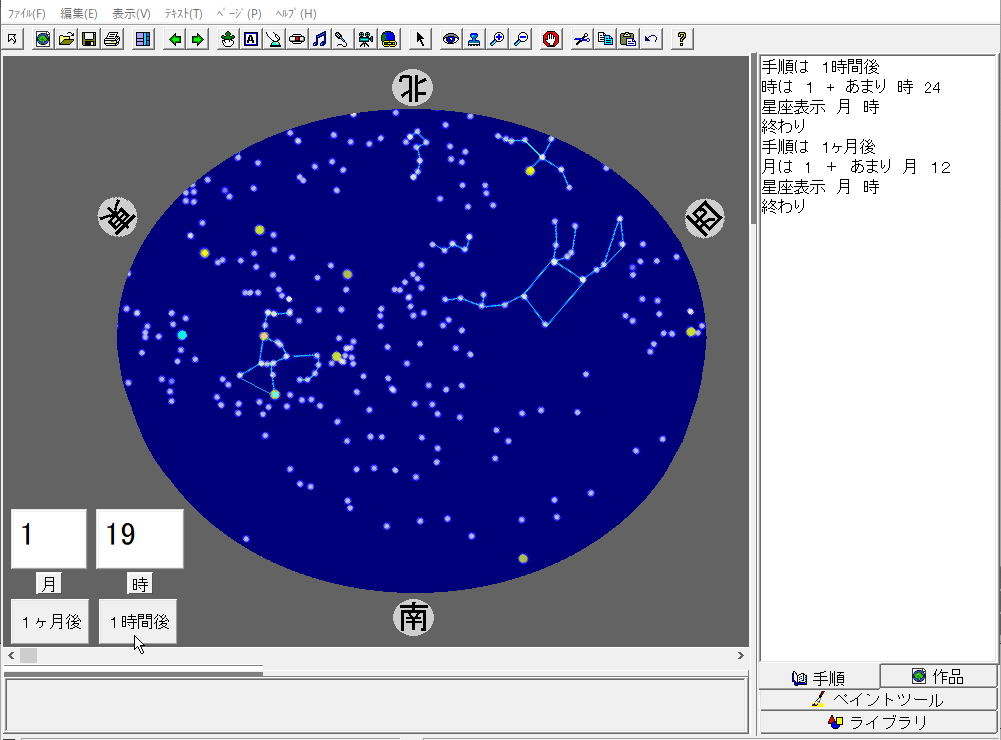
 を左クリックすると、1ヶ月後の星空を表示します。