|
 |
目次エディター |
| |
|
目次エディター |
|
年間を通じて、一番使われるのは、提示型教材ですが、提示型教材は、どんな構成にすれば良いのでしょう。 目次画面を HTMLファイルで作る 目次エディターを作りました。目次エディターはWindows用のソフトですが、作ったHTMLファイルは、WindowsのPC以外に iPad、chromeなど、OSを撰ばず利用できます。 |
| < 目次エディターを使った、教材利用の手順 > |
| 1.目次エディターをダウンロードして、展開します。 |
| ・展開すると、indexediter.exe が作られます。これが、目次エディターの本体です。 ・indexediter.exe は、Windows11で作成したWinodws用のソフトです。 iPadやchromeでは、実行できません。 |
| 2.目次エディターを授業1回分の教材の名前にします。 |
(例)目次エディター.exe → タンポポの花.exe |
| 3.教材名にした目次エディターを起動 | ||||
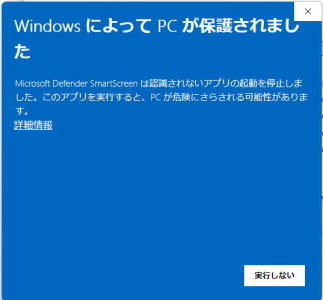
| ※初めて起動したときは、実行するかどうかのメッセージが出ます。詳細情報に進んで実行します。2回目以降は、このメッセージは出ません。 | ||||
|
||||
|
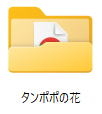
・教材名のフォルダが作られて、中に白紙の教材名.htmlが作られます。この教材名のフォルダを教材フォルダとします。 |
| 4.行う授業1回で使いたい素材を教材フォルダに入れる |
|
・1時間の授業の指導案を考え、そこで使いたい素材を入れてファイル名を変更しながら、授業の流れを考えます。 |
| 5.目次エディターの画面で、提示したい素材の名前を書き、素材が提示されるようにリンクに設定する |
|
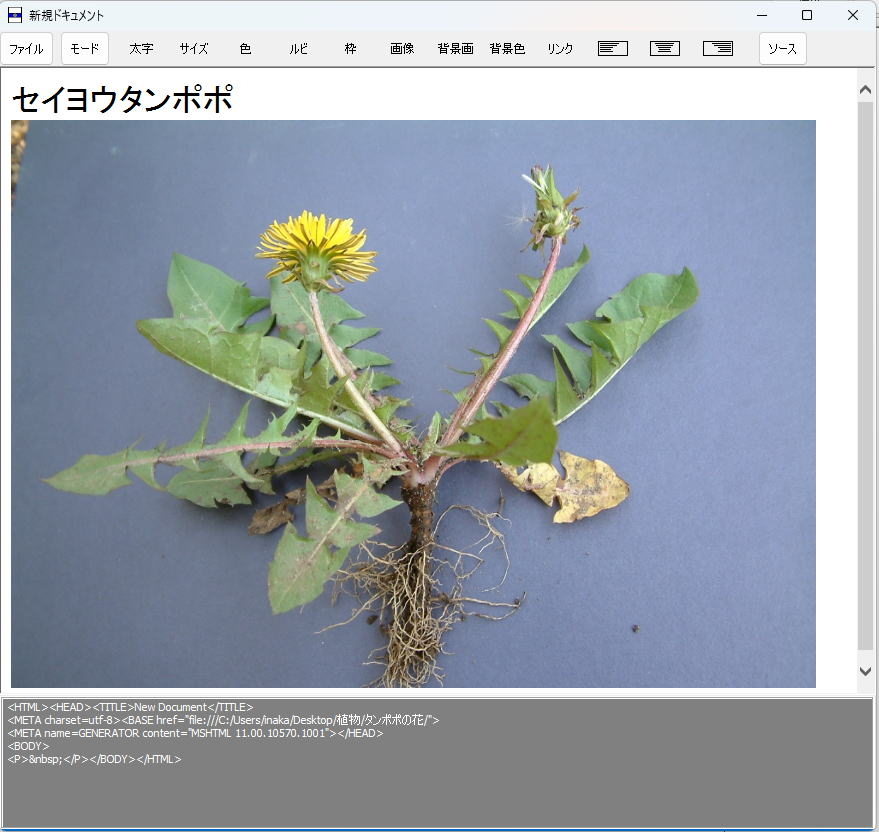
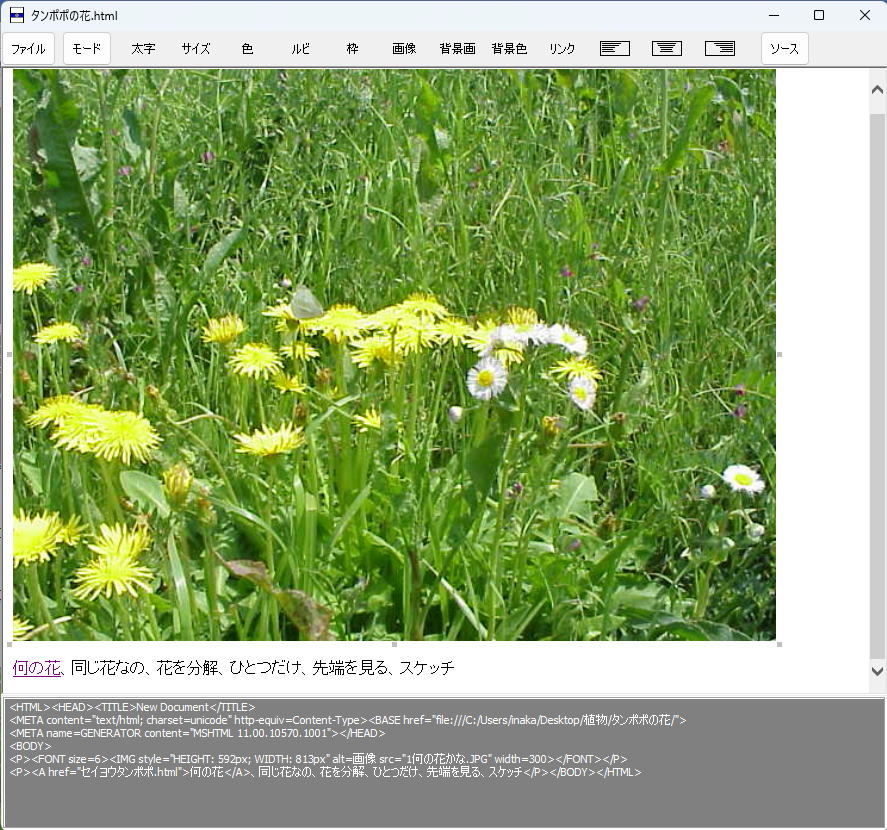
(1)画像ボタンから表紙とする最初の画面の画像を提示します |
| 6.授業で利用する |
|
(1)教材名のフォルダを利用するPCにコピーします。 |
 を左クリック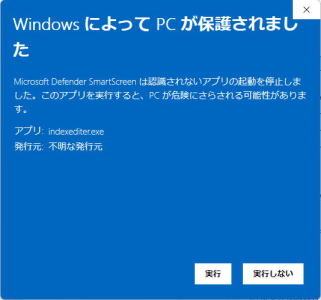
 を左クリック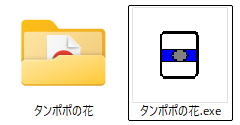

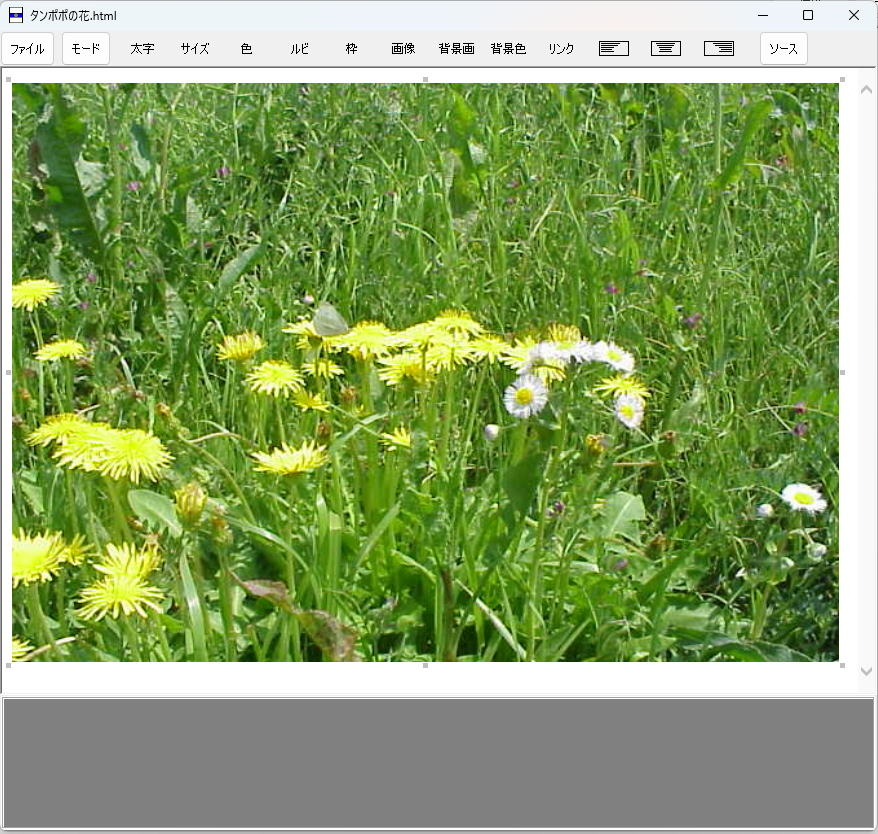 四隅のグリッドを動かして大きさを変更できます。