INAKA工房 ダウンロード


  内容 作成日 ダウンロード 備考
 LOGO+ 2026/07/17  508MB
 https://xgf.nu/3VvYJ
ギガファイル便から
2026年10月25日まで
ダウンロード可能
プログラミング教室レジュメ  2026/05/04  親子プログラミング教室 低学年.pdf
 
 プログラミング教室 小学校3・4学年.pdf

 プログラミング教室 小学校5・6学年.pdf

 プログラミング教室 中学校.pdf
 2026年版


  ▲TOP
 目次エディター     ホームページ → 目次エディター
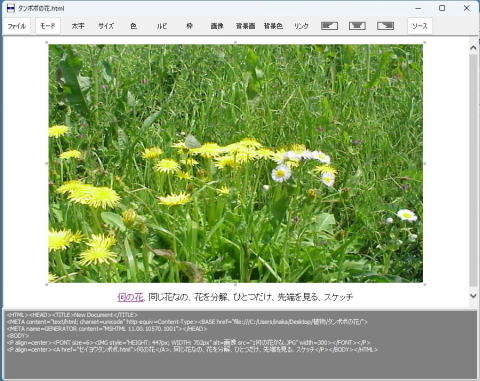
  ハイパーテキスト(HTML)で授業で使いたい写真や動画の目次を作成します。HTMLファイルなので、OSを撰ばず、ほとんどのPCで利用できる提示型教材になります。
 indexediter.zip のダウンロード 2.42MB 
         

 WindowsXP~ 11で動作確認済み
1.展開してできたindexediter.exeを教材名にして起動します。
2.教材名フォルダに提示したい写真や動画を入れます。
3.メニュー名を書き入れ、提示するファイルへのリンクを設定します。
4.授業で使うPCに教材名のフォルダをコピーし、教材名.htmlを起動して利用します。

インストール不要です。解凍後、そのまま起動して利用できます。
 
 
 職場を異動したり、PCの入れ替えがあったりして、せっかく作った教材が使えなくなるということを避ける為の方法を考えました。
 教材のもっとも重要な基本は テキスト、写真、動画 だと考え、世界標準のHTMLファイルで起動することで、どこでも、将来も使える教材となるようにしました。


  ▲TOP
 gomitoriP     
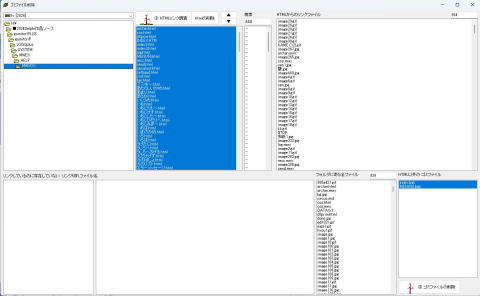
  ハイパーテキスト(HTML)でWebページや教材を作って画像やリンクを変更していくと、使わなくなった画像やリンク先ファイルが溜まってしまいます。
 これらのリンク切れファイルを調べて、まとめて削除します。
 gomitoriPi.zip のダウンロード 1.91MB 
         

 WindowsXP~ 11で動作確認済み
1.展開してできたgomitoriP.exeをダブルクリックで起動します。
2.調査したいフォルダを選択し、リンク情報を集めます。
3.リンクされていないファイルを確認し、不要なファイルを削除します。

インストール不要です。解凍後、そのまま起動して利用できます。
 
 
 HELPを作ったりすると、数百から数千のリンク切れゴミファイルができます。これらを調べて削除するのは大変な作業になります。
 gomitoriPを使うことで、フォルダにあるHTMLファイルに書かれたリンク情報を調べ、リンクされていないゴミファイルを調べて、まとめて削除できます。
 リンク情報は、KAMEの拡張リンク命令にも対応させました。


  ▲TOP
 edakiri     
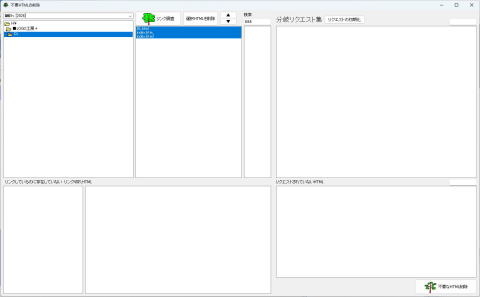
  ハイパーテキスト(HTML)でWebページや教材を作っていくと、いつのまにか、どこからも使っていないHTMLファイルが出来てしまいます。削除したくても、どこからかリンクして使われていないか不安になります。そんなとき、edakiriで、フォルダを巡りながらリンクファイル情報を集めて、そのリンクファイル情報に名前の無いHTMLファイルを削除します。、
 edakiri.zip のダウンロード 1.91MB 
         

 WindowsXP~ 11で動作確認済み
1.展開してできたedakiri.exeをダブルクリックで起動します。
2.調査したいフォルダを選択し、分岐リクエスト集を作ります。
3.リンクされていないファイルを確認し、不要なHTMLを削除します。

インストール不要です。解凍後、そのまま起動して利用できます。
 
 
 HTMLのリンク漏れが無いかを調べるツールを見ることはありますが、不要になったリンクファイルを見つけるツールが無かったので作りました。
 教材を続けていくと、どうしても不要になったファイルができます。不要になっているのを調べるのは、大変なので、このツールは大変に便利です。


  ▲TOP
 MOUSE     
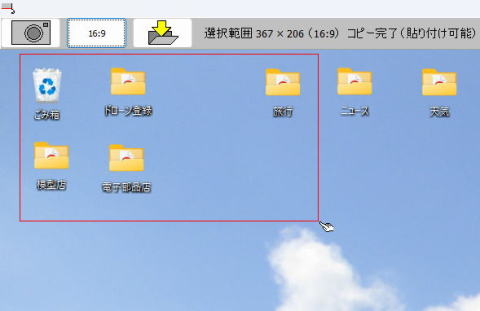
 PCの操作画面をスキャンして教材でを作りたいとき、マウスの画像もスキャン画像に入れます。
 MOUSE.zip のダウンロード 559KB 
         

 WindowsXP~ 11で動作確認済み
1.展開してできたMOUSE.exeをダブルクリックで起動します。
2.スキャンされたいマウス画像を選択します。
3.表示されているマウス画像ごとPC画面をスキャンします。

インストール不要です。解凍後、そのまま起動して利用できます。
 
 
レイヤーが違うので、マウスカーソルがスキャンできないわけで、Windowsの設定を変えて、スキャンできる方法もありそうだが、このソフトを作った方が簡単かなと思い作りました。


  ▲TOP
 icard1 icard2     
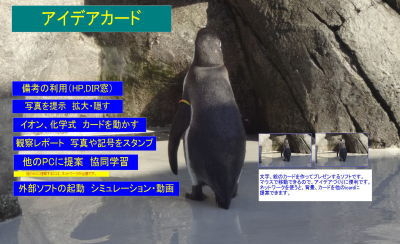
  教材提示が一般的なプレゼンと大きく異なるのは、教材提示では、学習者の反応に応じて提示内容を変えていかなければならないことです。さらに、準備していなかった内容を利用したいときがあります。icardは、その場で提示資料を選べ、その場で新しく追加、修正する作業も見えやすく(作業も演出)なっていて、アドリブに対応した提示ツールです。
 複数の学習者がicardを利用して、お互いの画面に提示することもでき、協働学習に利用することもできます。
 icardは、専用テキストエディターも利用でき、指導案をサブモニターに表示しながらの学習指導ができます。
 icard(MWEX).zip のダウンロード 24.2 MB 
         
icard2.zipのダウンロード 15.7MB
 WindowsXP~ 11で動作確認済み
1.作りたい教材フォルダを作り、その中にicard.exe を入れます。
2.icard.exeをダブルクリックで起動します。
3.画面右のアイコンを左クリックして、カードを作ったり、画像、動画、マイクロワールドEXの作品を起動できるにしたりしながら、教材を作成します。

インストール不要です。解凍後、そのまま起動して利用できます。不要になったらフォルダごと削除してください。
教室の大型ハイビジョンモニタにPCから提示する環境を前提としています。
モニタは、1920×1080  を推奨。(縦横比が同じモニターをご利用ください。)
プロジェクターを利用する場合は、PC画面サイズで投影できるプロジェクターをご利用ください。
 
 
  教材で一番重要なのは資料性です。動画資料、写真など、これまで収集したものをicardを利用することで毎回の授業で利用できることができました。プレゼン資料もほとんどicardを使うようになりました。数十人以上を対象にした、いわゆる質疑応答がないようなプレゼンなら、従来のプレゼンシステムでも良いでしょうし、どうせならビデオにしても良いかもしれません。しかし、質疑応答があるプレゼンでは、icardの様々な機能は大変に便利です。 


  ▲TOP
 かわら版・アピcom ホームページ → かわら版・アピcom
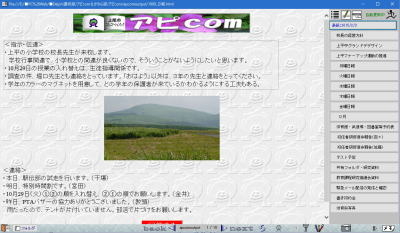
 簡易エディター、あるいは一太郎で提案を書き込むと、起動しているすべてのかわら版(アピcom)に最新情報が提案されます。さらに、サーバーの中に校務分掌ごとのフォルダを作りますので、市内で共通のデータ管理が行えるようになります。
 市や県からの紙の文書はPDFにして、電子ファイルは、そのままの形式でフォルダに入れれば、自動的にボタンが作られて、かわら版(アピcom)に提示されます。
 一般的なPC環境で利用できますので、かわら版(アピcom)の利用による管理費の増加は、まったくありません。
 小規模グループウェア「かわら版」(学校アンケートのサンプルページ入り)
       シンプル アピcom + 【使い方】
       一太郎 アピcom + 【使い方】
       シンプル かわら版 + 【使い方】
       一太郎 かわら版 + 【使い方】
  WindowsXP~ 10で動作確認済み
1.インストールは、不要です。解凍後、利用するサーバーの中にフォルダをつくり保存します。
2.起動用のショートカットを作ります。
3.ショートカットをネットワークでつながった各自のPCのデスクトップにコピーし、起動します。

シンプル版は、アピcom・かわら版エディターで、日報を作ったサンプルが入っています。
一太郎版は、一太郎で日報を作ったサンプルが入っています。
 
 教材提示システム「WebTXT」で学校説明を行ったところ、簡単にプレゼンできるということは、打ち合わせに利用できないかと声をかけられ、簡易グループウェアに作り替えたのがかわら版です。その後、市内の小中学校の全校での利用となり、アピcomと名前が変わりました。アピcomとかわら版は、アイコンが異なるだけで、他の機能は同じです。
 毎日の職員打ち合わせ、連絡に使っています。教室までLANが届いていれば、職員室、教室での連絡にも使えます。市内の共有サーバーに入れれば、市内の連絡にも使えます。(実証済み)
開くページをアピcom(かわら版)のエディターで作るとシンプルで軽快な利用ができます。リッチな画面を作るには一太郎でページを作ります。ワードやEXCELで作ったページは、ボタンから起動のページになります。回覧文書は、PDFにしたものを入れれば、そのまま表示されます。
  離れた人との打ち合わせには、グループウェアが必要でしょう。しかし、職員室は、普通に声をかけることができる広さなので、排他処理などグループウェアで必要な高度な処理は不要です。それでいて、職員室にいる時間はまちまちなので、担当者ごとの会議をするのは難しいので、かわら版(アピcom)のちょこっと書き込みができる機能は便利です。予算があれば、グループウェアの一部の機能を使っても同じなのですが、ちょっと古いPC環境でも、特別な追加をすることもなく利用したいときは便利です。普及による最大の功績は各学校ごとにバラバラだったサーバーのフォルダ名が共通化され、異動してもそのまま利用できるようになったことでしょうか。

  ▲TOP
KAME     ホームページ → KAME
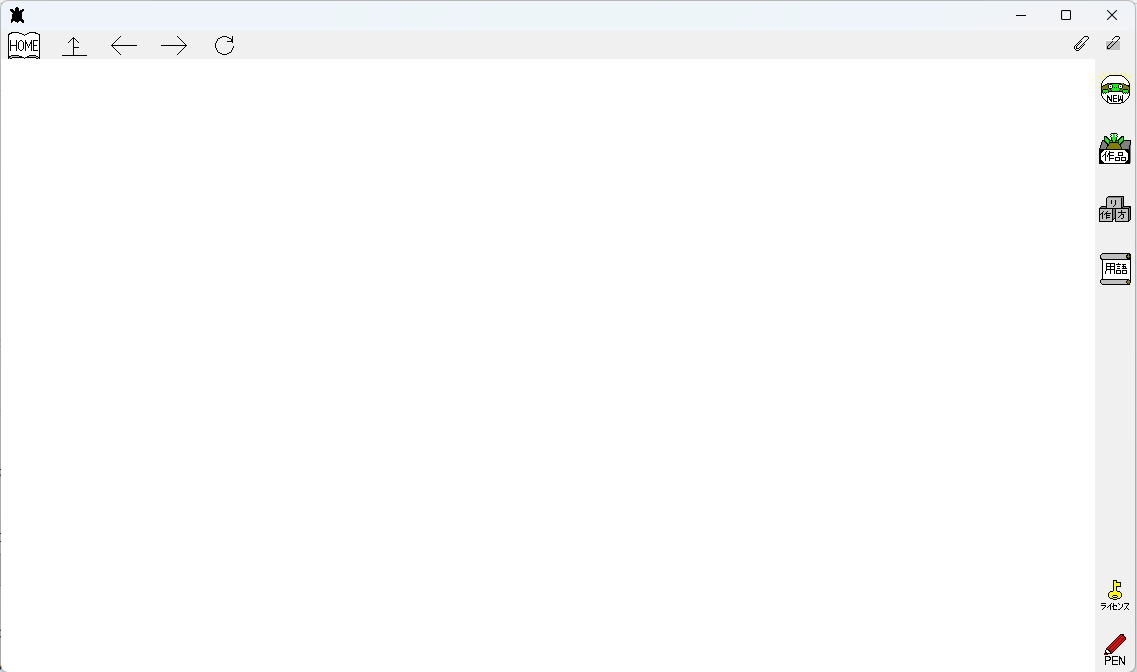
 学習ページ、サンプル作品を提示する小学校プログラミング教育用のブラウザソフトです。
  KAME.zip へのリンク 158MB

  Windows10で動作確認済み
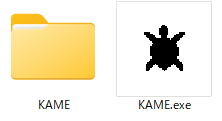
1.解凍後、KAME.exeを利用したい名前に変更して起動します。
2.KAME.exeと同じフォルダにあるindex.htmlを開きます。index.htmlが無いときは、KAMEのホームページが開きます。
3.マイクロワールドEXの作品へのリンクをクリックすると、体験版マイクロワールドEXで作品が開きます。
4.マイクロワールドEXがインストールされたPCで起動すると、作品保存ができるようになります。(KAMEがライセンスを自動認識します。)
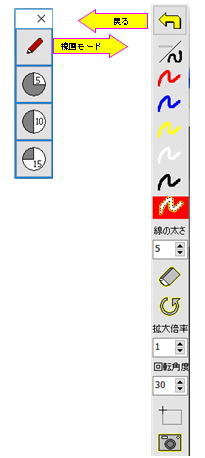
5.画面右にあるペンアイコンを左クリックするか、アイコンの上に1秒以上カーソルを置くと、線画が描けるようになります。
 
 
 一般的なブラウザソフトで、ネット上のマイクロワールドEXの作品へのリンクをクリックすると、「ダウンロードしますか?」などのメッセージで作業が停止してしまいますが、KAMEでは、まるでローカルなPC上で操作しているように作品が開きます。 

  ▲TOP
KAMETAMAver.2
 マイクロワールドEXの作品を配布し、体験版のマイクロワールドEXで実行できるようにするパッケージソフトです。
 KAMETAMA.zip へのリンク 23.7MB

  Windows10で動作確認済み
1.解凍するとKAMETAMA.exeと体験版マイクロワールドEXのフォルダができます。
※ライセンスがある場合は、製品版のマイクロワールドEXのフォルダの中のファイルをMWEXのフォルダに上書きコピーすると作品の保存ができるようになります。
2.マイクロワールドEXの作品を同じフォルダに置きます。
3.フォルダ全体を右クリックしてZIP圧縮します。

   KAMEブラウザは、4つのフォルダと本体となるKAME.exeから構成されています。

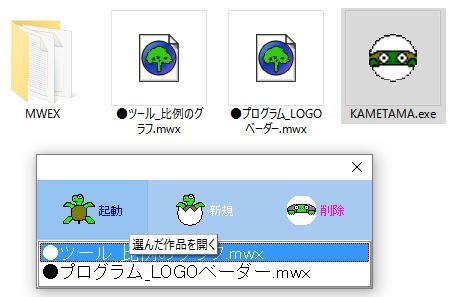
(1)KAMETAMAと同じフォルダ内に複数の作品があると作品のメニューが開き、作品を選んで起動します。

ただし、ファイル名の最初が st.(エスティーピリオド:スタートアップの略)の場合は、メニューを開かずに実行します。

(2)作品が1つだけあるとき、メニューを開かず、作品を起動します。
(3)作品が空のときは、学校の大型テレビ、ノートPCに合った1360×760(FWEXGAサイズより少し小さい)の新規の作品を開きます。
 
 マイクロワールドEXでつくった作品を教室などPC室の外でも利用できるようにしたいと考えてKAMETAMAをつくりました。KAMETAMAは、起動するとフォルダーの中にある作品を体験版マイクロワールドで起動します。インストールしなくても起動できるので、CDやメモリーカードからも起動できます。 

  ▲TOP
カメ
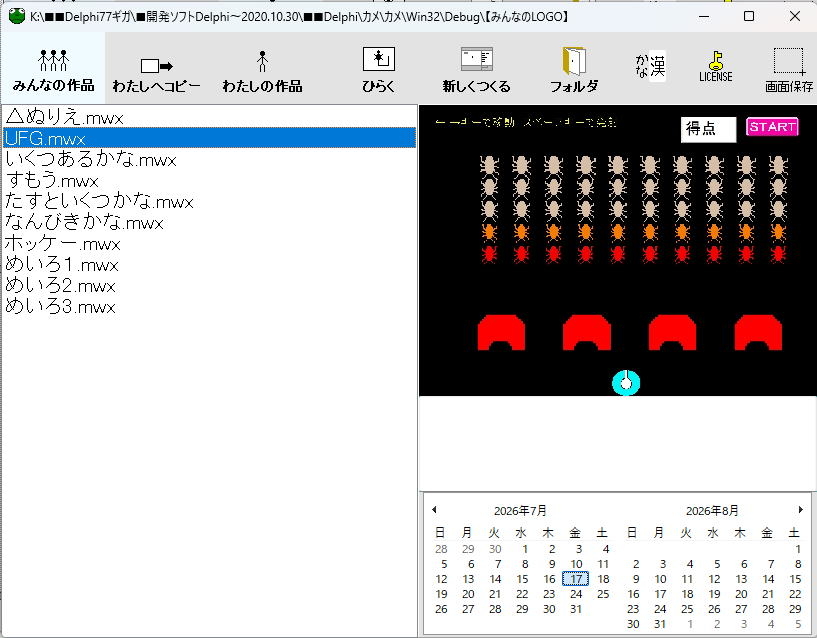
友達と共有の作品を参考にしながら、自分の作品を作り、公開するツールです。
 カメ.zip へのリンク 18.5MB

  Windows10で動作確認済み
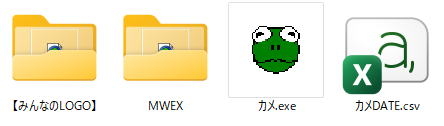
1.みんなで同じフォルダにある カメ.exeを多重起動します。
2.「みんなの作品」で共有する作品を見ます。
3.「わたしへのコピー」で自分用のフォルダにコピーします。
4.「わたしの作品」で自分の作品を編集します。
5.カレンダーをクリックすると、メモが開きます。メモは、だれでも書けます。
※ライセンスがある場合は、製品版のマイクロワールドEXのフォルダの中のファイルをマイクロワールドEXのフォルダに上書きコピーすると作品の保存ができるようになります。
 
 
 グループで作品作りをする活動を考えました。

 ▲TOP
SENGA     
 SENGAは、デスクトップの左上に小さなアイコンを表示します。
アイコンをクリックすると、デスクトップ全体が静止画になり、そこに線を入れたり、切り取り、移動、回転ができます。
資料を提示しているとき、線を入れるなどしての説明に利用できます。
また、切り取り、写真の機能で、画面の一部を切り取りJPEG保存できますので、大きな写真の一部を切り取り利用したいときに便利です。
  SENGA.zip のダウンロード 2.4MB

 WindowsXP~ 10で動作確認済み
1.解凍後、SENGA.exeを起動します。
2.左上にSENGAのアイコンが提示されます。
3.アイコンをクリックすると、画面全体をハードコピー画面にして、線画、切り取り、移動、回転、JPEG保存ができるようになります。
  
 教材作成で、画像の一部を切り取って使うことが多いので、KAMEブラウザの線画の機能をSENGAとして単体にしました。

TENTEN
 TENTEN2.zip のダウンロード 1.5MB

  Windows10で動作確認済み
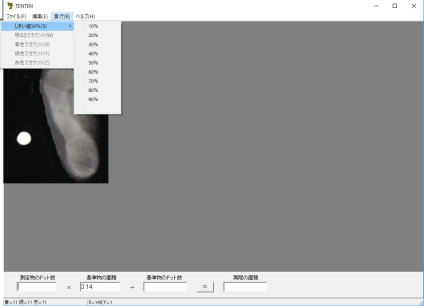
画像の特定の色や明るさの面積を調べるツールです。
森林の写真で緑の面積を調べて植物の面積を調べたりすることができます。
AVIcopy
 AVIcopy.zip のダウンロード 197KB

  Windows10で動作確認済み
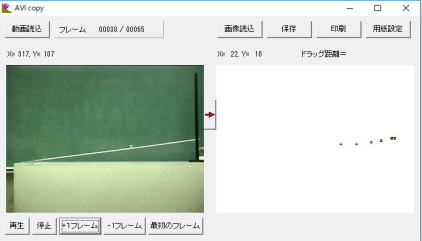
初期のAVI動画ファイルを1コマずつ送り、それぞれの動画の画面に置いたマウスの位置を右画面にコピーし、動画の位置がどのように動いていくかを調べるツールです。
落下するボールの上でマウスをクリックして右画面にコピーすると、ボールが動いていく点を右画面で見ることができます。
 

▲ TOP